Глава 3. Начало работы
Данная глава описывает процесс запуска клиентского приложения «1С:Предприятия».
3.1. Запуск приложения
В операционной системе Windows для запуска приложения «1С:Предприятия» на панели задач следует выбрать Пуск – Все программы – 1С Предприятие 8 – 1С:Предприятие. Для запуска 64-разрядной версии приложения следует использовать команду Пуск – Все программы – 1C Предприятие 8 (x86-64) – 1С:Предприятие.
В операционной системе Linux для запуска приложения используется меню приложений Linux: категория – Office:Finance, ярлык – 1С:Предприятие.
В группе меню 1С Предприятие 8 /1C Предприятие 8 (x86-64) – Дополнительно – <Номер версии платформы> можно выбрать запуск определенного клиентского приложения системы "1С:Предприятие 8":
● Тонкий клиент (<Номер версии>) – при работе в тонком клиенте вся функциональность по изменению данных выполняется на стороне сервера. Тонкий клиент только получает данные, готовые для отображения. Исполняемым файлом является: 1cv8c.exe – для ОС Windows, 1cv8c – для ОС Linux.
● Толстый клиент (<Номер версии>) – при работе в толстом клиенте вся работа с данными выполняется на стороне клиента. Данный клиент используется при работе с файловой базой данных. Исполняемым файлом является: 1cv8.exe – для ОС Windows, 1cv8 – для ОС Linux.
В появившемся окне следует выбрать информационную базу и нажать кнопку 1С:Предприятие.
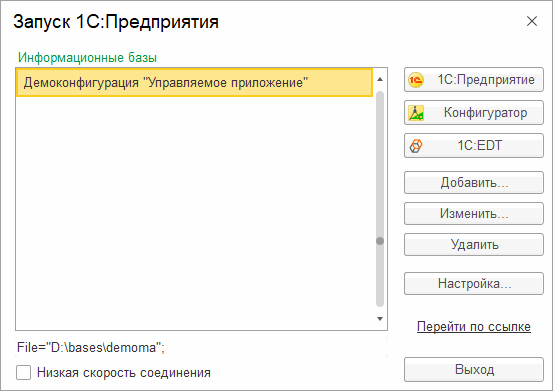
Рис. 17. Диалог запуска «1С:Предприятия»
Если на компьютере установлены и 32- и 64-разрядные версии приложения, то при нажатии кнопки 1С:Предприятие, будет запущено 32-разрядное приложение.
Чтобы добавить информационную базу в список, следует нажать кнопку Добавить. Подробнее о добавлении и создании информационных баз см. раздел «Добавление информационной базы» здесь.
Для изменения параметров информационной базы следует нажать кнопку Изменить.
Чтобы перейти по навигационной ссылке, следует нажать Перейти по ссылке, в открывшемся диалоге ввести адрес ссылки (или вставить его из буфера обмена) и нажать кнопку Перейти или клавишу Enter.
3.2. Вход в систему
При запуске информационной базы система проверяет наличие прав доступа пользователя к информационной базе. Другими словами, выполняется аутентификация.
Если в информационной базе не задан список пользователей, будет выполнен вход в систему.
Если в информационной базе существует список пользователей, то в зависимости от конфигурации системы параметры аутентификации пользователя могут быть связаны с настройками операционной системы.
Если информационная база настроена на использование стороннего сервера для аутентификации (например, Госуслуги).
Если такой настройки установлено не было, система предложит ввести имя пользователя и пароль.

Рис. 18. Вход в систему
В этом диалоге необходимо указать имя пользователя. Для этого следует в поле Пользователь выбрать пользователя из списка или набрать имя с клавиатуры и ввести пароль (если он был установлен).
Переключатель у поля пароля позволяет показать или скрыть набираемый пароль.
В зависимости от настроек приложения, на форме могут быть доступны возможности:
● Сохранить данные аутентификации (флажок Запомнить),
● Получить дополнительную информацию о входе (в верхнем правом углу ссылка ? – Нужна помощь?),
● Восстановить пароль (ссылка Забыли пароль?) – будет предложено перейти на страницу восстановления пароля или на электронную почту пользователя будет отправлен код для воссстановления пароля.
При нажатии кнопки Войти будет выполнен вход в систему.
Нажатие клавиши Отмена позволяет отказаться от запуска программы.
3.2.1. Дополнительные варианты аутентификации
Помимо стандартной аутентификации (по имени пользователя и паролю), в приложении могут быть доступны дополнительные способы аутентификации. В таком случае окно входа в систему будет иметь следующий вид:
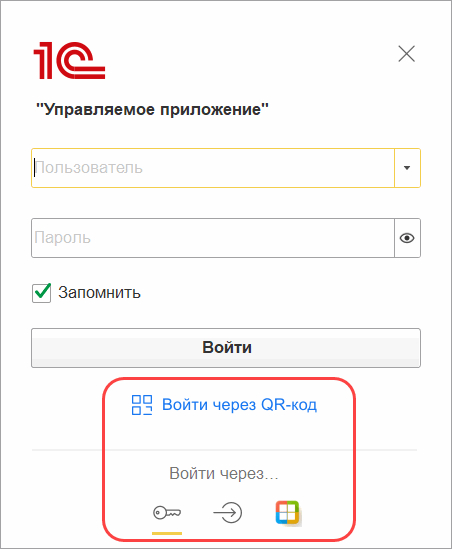
Рис. 19. Дополнительные варианты аутентификации
При нажатии ссылки Войти через QR-код будет отображен QR-код, который можно отсканировать, пройдя аутентификацию в соответствующем мобильном приложении (с помощью меню Настройки и сервис – Войти на другом устройстве мобильного приложения).
При выборе другого сервиса пользователь будет перенаправлен на страницу аутентификации, и после успешной аутентификации в выбранном сервисе будет выполнен вход в приложение.
3.2.1.1. С помощью электронной почты
При соответствующих настройках приложения, пользователю может быть доступна аутентификация с помощью электронной почты.

Рис. 20. Аутентификация с помощью электронной почты
При выборе данного способа аутентификации (Вход через электронную почту), пользователю будет предложено ввести адрес электронной почты.
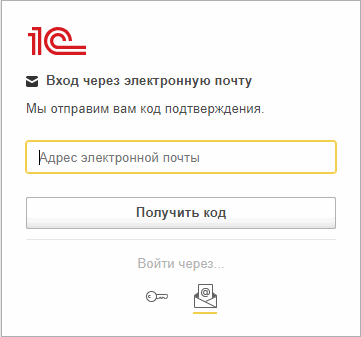
Рис. 21. Ввод адреса электронной почты
При нажатии кнопки Получить код, если указанный адрес совпадает с адресом электронной почты в настройках для этого пользователя, на этот адрес будет отправлено письмо с кодом для входа.
Полученный код нужно ввести в поле Код из письма и нажать кнопку Войти.
3.2.2. Установка скорости соединения
Если в параметрах информационной базы установлена возможность выбирать режим скорости соединения, то в диалоге запуска будет доступен параметр Низкая скорость соединения:

Рис. 22. Параметр информационной базы
При установленном флажке Низкая скорость соединения работа системы «1С:Предприятие» будет сопровождаться некоторыми особенностями, которые перечислены в главе «Режим низкой скорости соединения». Флажок рекомендуется устанавливать при подключении к информационной базе через медленный канал связи, например, через GPRS-модем.
3.3. Добавление информационной базы
Чтобы добавить новую информационную базу в список, в диалоге списка информационных баз следует нажать кнопку Добавить. На экране отобразится диалог выбора режима добавления.
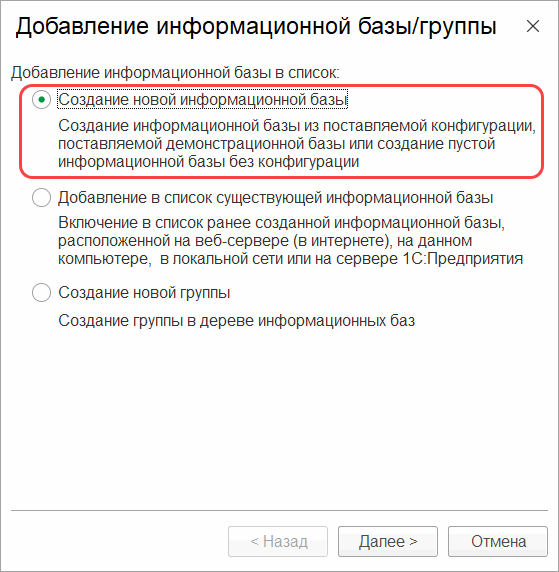
Рис. 23. Выбор режима добавления информационной базы
3.3.1. Создание информационной базы
Если выбран режим Создание информационной базы, то система «1С:Предприятие» предоставляет возможность создать информационную базу на основании базы-шаблона или пустую базу.
После нажатия кнопки Далее > на экране отобразится диалог выбора.

Рис. 24. Диалог выбора способа создания базы
В списке шаблонов следует выбрать исходный шаблон и нажать Далее >. На экране отобразится диалог ввода наименования и выбора типа расположения информационной базы.

Рис. 25. Диалог ввода наименования информационной базы
Наименование информационной базы представляет собой произвольную строку символов.
Информационная база может быть расположена на локальном компьютере, в сети, на сервере «1С:Предприятия» или на веб-сервере.
Для продолжения создания информационной базы следует нажать Далее >.
В зависимости от выбранного типа расположения требуется установить необходимые параметры информационной базы и нажать Далее >.
На следующем этапе выберите параметры запуска информационной базы:

Рис. 26. Диалог редактирования параметров запуска
Параметр Вариант аутентификации может принимать следующие значения:
● Выбирать автоматически – в этом случае вначале будет предпринята попытка выполнить аутентификацию средствами ОС, а в случае неудачи – предложено ввести логин/пароль для доступа к информационной базе.
● Запрашивать имя и пароль – в этом случае аутентификация будет всегда выполняться в диалоге ввода имени пользователя и пароля.
Параметр Скорость соединения позволяет определить скорость соединения с информационной базой или сервером «1С:Предприятия». Параметр может принимать следующие значения:
● Обычная – обычная скорость. При работе системы не будет никаких особенностей.
● Низкая – низкая скорость соединения. В этом режиме работа «1С:Предприятия» будет сопровождаться некоторыми особенностями, которые описаны в главе «Режим низкой скорости соединения». Данный режим рекомендуется использовать при работе по медленным каналам связи, например, при подключении через GPRS-модем.
● Выбирать при запуске – в этом режиме выбирать скорость соединения можно будет при каждом запуске информационной базы с помощью флажка Низкая скорость соединения в нижней части окна Запуск 1С:Предприятия. Если в свойствах информационной базы указано конкретное значение (Обычная или Низкая), то флажок Низкая скорость соединения в окне Запуск 1С:Предприятия недоступен для изменения и отражает значение, выбранное в свойствах информационной базы.
Поле Дополнительные параметры запуска позволяет указать различные параметры командной строки, которые будут переданы исполняемому файлу. Подробнее про параметры командной строки можно прочитать во встроенной справке (раздел Запуск "1С:Предприятия 8" и параметры запуска).
Параметр Основной режим запуска определяет, какой клиент будет использоваться для доступа к информационной базе:
● Выбирать автоматически – в этом режиме вид клиентского приложения будет определяться автоматически;
● Тонкий клиент – для запуска будет использоваться тонкий клиент;
● Веб-клиент – для запуска будет использоваться веб-клиент;
● Толстый клиент – для запуска будет использоваться толстый клиент.
Поле Версия 1С:Предприятия: позволяет указать конкретный номер версии, который необходимо использовать для доступа к данной информационной базе.
При работе под управлением 64-разрядной ОС Windows с помощью параметра Разрядность можно указать разрядность приложения для работы с базой:
● 32 (x86) – запуск 32-разрядного приложения,
● Приоритет 32 (x86) – поиск самой актуальной версии, и если для найденной версии доступны приложения в обоих вариантах разрядности, выбирается версия с разрядностью 32,
● 64 (x86_84) – запуск 64-разрядного приложения,
● Приоритет 64 (x86_64) – поиск самой актуальной версии, и если для найденной версии доступны приложения в обоих вариантах разрядности, выбирается версия с разрядностью 64.
Работа со списком информационных баз подробно описана в книге «1С:Предприятие 8.3. Руководство администратора» в главе, посвященной ведению списка информационных баз.